
Mit Twitch verbinden
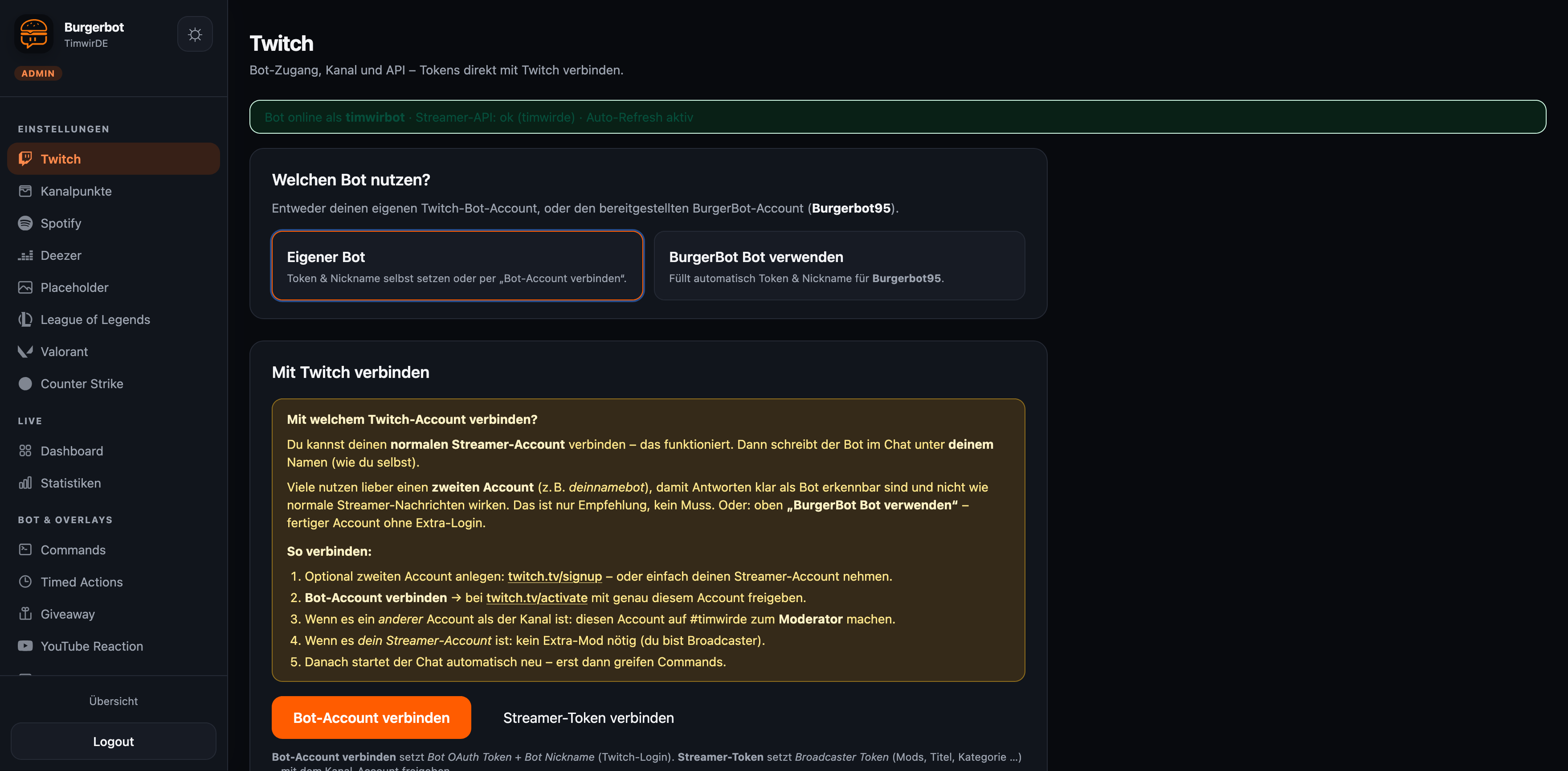
BurgerBot mit Twitch verbinden
Damit BurgerBot in deinem Twitch-Chat auf Nachrichten reagieren, Commands ausführen und weitere Chat-Funktionen verwenden kann, muss zunächst ein Bot mit Twitch verbunden werden.
Dabei hast du zwei Möglichkeiten:
Option 1: Deinen eigenen Bot-Account verwenden
Du möchtest, dass dein Bot einen eigenen Namen trägt, zum Beispiel MeinStreamBot?
Dann kannst du einen separaten Twitch-Account erstellen und diesen mit BurgerBot verbinden.
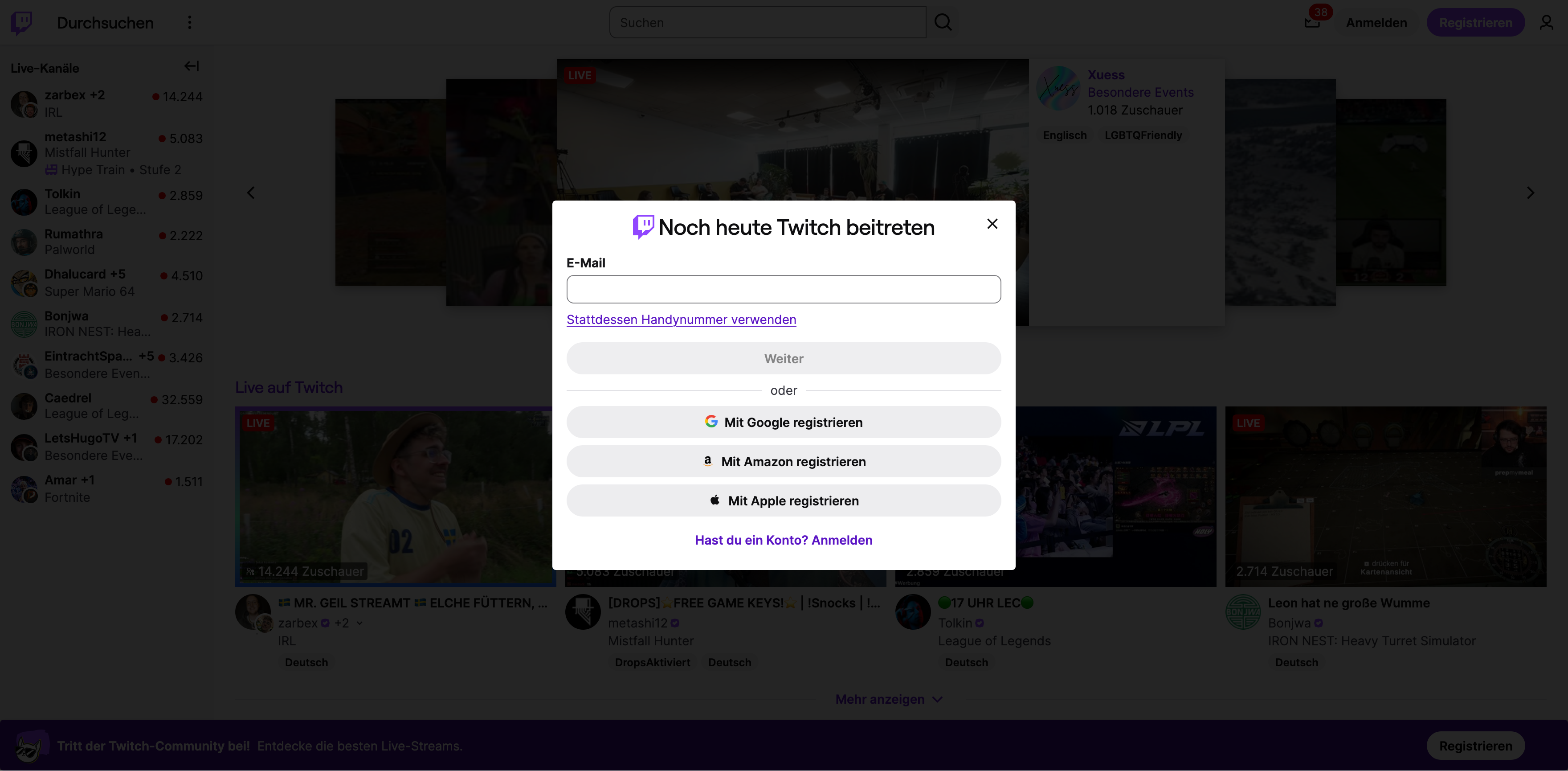
1. Twitch-Account für deinen Bot erstellen
Öffne Twitch am besten in einem privaten bzw. Inkognito-Fenster und erstelle einen neuen Twitch-Account. Du benötigst hierfür allerdings eine zweite E-Mail Adresse.
Wähle dabei direkt den Namen, unter dem dein Bot später in deinem Chat erscheinen soll.
Beispiel:
Streamer: MeinStream
Bot: MeinStreamBot
Tipp: Das private Browserfenster verhindert, dass du versehentlich deinen bereits angemeldeten Streamer-Account mit BurgerBot verbindest.
2. Bot-Account mit BurgerBot verbinden
Öffne in deinem BurgerBot-Dashboard den Bereich Twitch und klicke auf „Bot-Account verbinden“.
BurgerBot zeigt dir anschließend einen Link bzw. Code für die Twitch-Autorisierung an.
Öffne diesen im privaten Browserfenster, in dem du mit deinem neuen Bot-Account angemeldet bist, und bestätige die Verbindung.
Achte unbedingt darauf, dass bei Twitch wirklich der Bot-Account angemeldet ist.

3. Bot zum Moderator machen
Damit dein Bot alle benötigten Funktionen in deinem Kanal verwenden kann, solltest du ihn anschließend zum Moderator machen.
Gib dazu in deinem Twitch-Chat ein:
/mod MeinStreamBot
Ersetze MeinStreamBot natürlich durch den Namen deines eigenen Bot-Accounts.

4. Fertig
Nach erfolgreicher Verbindung startet BurgerBot den Chat automatisch neu.
Dein eigener Bot kann anschließend in deinem Twitch-Chat verwendet werden und beispielsweise auf Commands reagieren.
Option 2: Den BurgerBot-Account verwenden
Du möchtest keinen zusätzlichen Twitch-Account erstellen und einfach möglichst schnell starten?
Dann kannst du den von uns bereitgestellten BurgerBot-Account Burgerbot95 verwenden.
Öffne dafür:
BurgerBot Dashboard → Twitch → Welchen Bot nutzen?
und wähle:
„BurgerBot Bot verwenden“
Du musst anschließend keinen zusätzlichen Twitch-Account registrieren oder separat mit BurgerBot verbinden.
Der Bot erscheint in deinem Twitch-Chat dann unter dem Namen Burgerbot95.
Damit Burgerbot95 alle benötigten Funktionen verwenden kann, solltest du den Account in deinem Twitch-Kanal zum Moderator machen:
/mod Burgerbot95
Danach ist dein Bot einsatzbereit.
Welche Variante solltest du wählen?
Eigener Bot-Account
Ideal, wenn der Bot zu deinem Branding gehören und einen individuellen Namen tragen soll.
Beispiel: Aus MeinStream wird MeinStreamBot.
Dafür musst du einmalig einen zusätzlichen Twitch-Account erstellen und mit BurgerBot verbinden.
Burgerbot95 verwenden
Ideal, wenn du möglichst schnell starten möchtest und keinen eigenen Bot-Namen benötigst.
Du musst keinen zusätzlichen Twitch-Account erstellen und kannst direkt den bereitgestellten BurgerBot verwenden.
Kurz gesagt
Eigener Name gewünscht? → Eigenen Twitch-Bot-Account erstellen.
Einfach und schnell starten? → Burgerbot95 verwenden.
Wichtig: Wenn du hier Änderungen vornimmst, musst du dich ggfs. mit Spotify neu verbinden.